Установка Butter
Вам понадобится:
- Настольный компьютер
- Подключение к интернету
- Butter Box
Скачайте Butter OS для Raspberry Pi
Убедитесь, что размер файла совпадает с размером, указанным на сайте. Иногда браузеры не завершают загрузку, что может привести к повреждению файла.
Всегда выбирайте последнюю версию файла.
Вставьте карту micro SD в компьютер
Чтобы вставить карту micro SD в компьютер, вам может понадобиться адаптер:
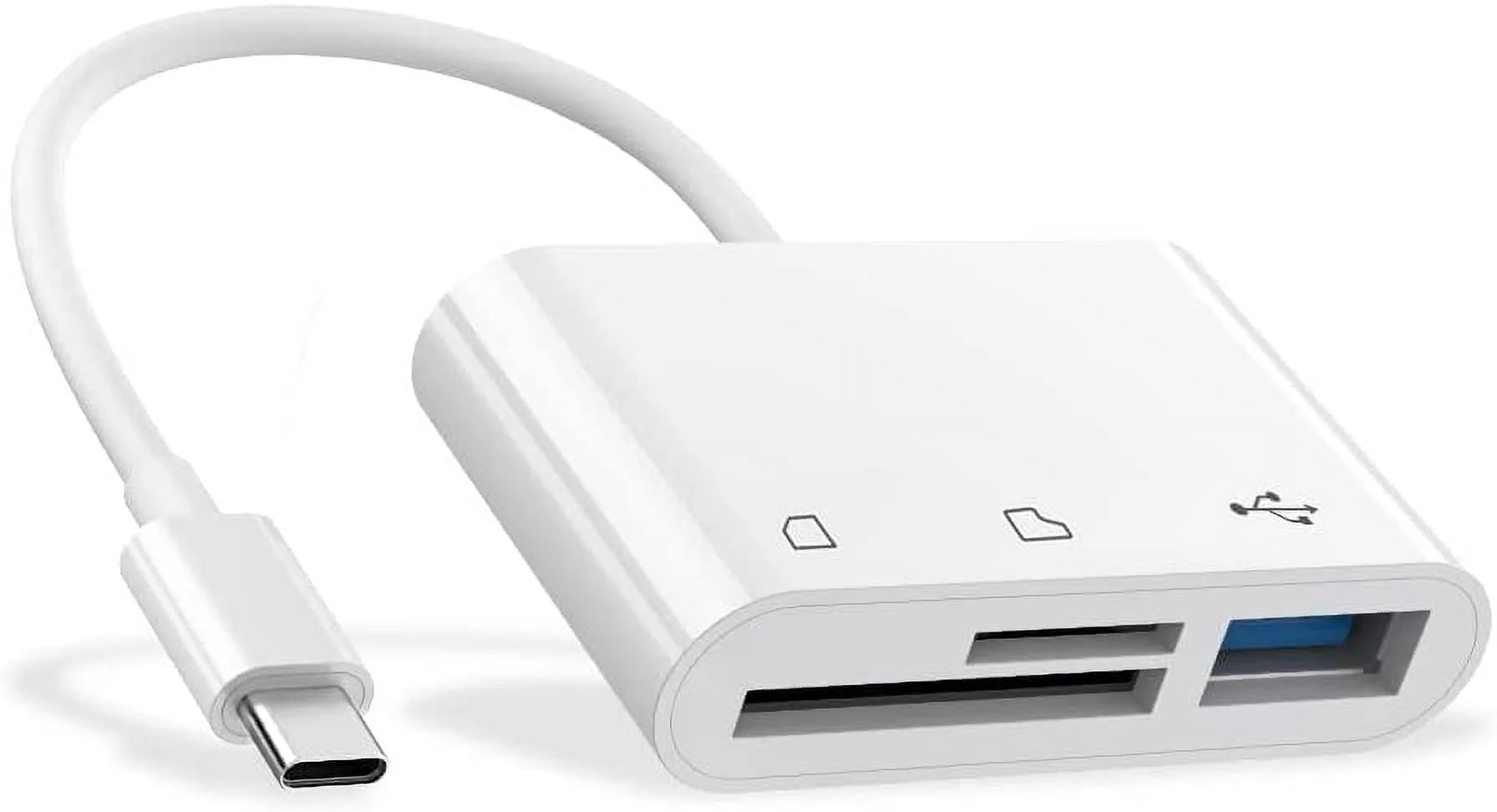
Example adapter (USB-C to Micro SD)
Подключать коробку к компьютеру не нужно.
Запустите Raspberry Pi Imager
После того как вы вставили карту micro SD в компьютер с подключением к интернету, запустите Raspberry Pi Imager на настольном компьютере. Программа проведёт вас через шаги установки операционной системы Butter на карту micro SD.
Если у вас нет Raspberry Pi Imager, вы можете скачать его здесь: https://www.raspberrypi.com/software/
Выберите устройство > Raspberry Pi Zero 2 W
После запуска Raspberry Pi Imager вам будет предложено выбрать устройство Raspberry Pi.

Select Raspberry Pi Zero 2 W (or the device you have if it's not the standard box from Butter HQ)
Выберите операционную систему > Use Custom
- На вкладке ОС выберите Use Custom и загрузите файл butter-******.img Убедитесь, что вы распаковали файл xz перед использованием.

Select Use Custom. You will upload the custom .img file that you downloaded from Dropbox.
Выберите хранилище > Выберите карту Micro SD
- На вкладке Хранилище выберите карту Micro SD.

Select the Micro SD Card.
После того как вы всё выбрали, ваш экран будет выглядеть примерно так:

Final screen after selections.
You may be prompt with "Doing this will erase all data from selected external storage" and “do you want to apply settings”, click then on “no clear settings”.
После этого выберите «write» и начните процесс записи на карту Micro SD.
Извлеките из компьютера и вставьте карту Micro SD в Raspberry Pi (Butter Box)
По завершении извлеките карту Micro SD. Вставьте карту Micro SD в Raspberry Pi (Butter Box), который не подключён к питанию.
Перейдите к быстрому старту
Подключите Raspberry Pi (Butter Box) к питанию. Подождите несколько мгновений и подключитесь к порталу Butter Box. Перейдите в раздел Быстрый старт для получения дополнительной информации.
Если вы собираете улучшенный Butter Box (с увеличенным радиусом действия), перейдите к следующему разделу: Апгрейд Butter Box.
Устранение неполадок
Если вы видите ошибку, указывающую, что входной файл не является допустимым образом диска, проверьте скачанный файл.
Убедитесь, что размер файла совпадает с размером, указанным на сайте. Иногда браузеры не завершают загрузку, что может привести к повреждению файла.
Также убедитесь, что вы распаковали файл перед использованием.
